Na deze handleiding staat er een IPTV-app op je LG-tv en kijk je je eerste zender, gewoon met de afstandsbediening die je al hebt. Staat de app niet in de winkel voor jouw model, dan weet je ook wat je dan doet.
Het kost je ongeveer tien minuten. Meestal gaat de meeste tijd zitten in het intypen van je gegevens met het aanwijspijltje van de afstandsbediening. Pak er dus even rustig voor.
Heb je nog geen inloggegevens? Vraag de gratis proef aan, dan staan ze zo in je WhatsApp.
Even kijken welke tv je hebt
LG noemt zijn systeem webOS, en per versie ziet het menu er net iets anders uit.
- Druk op de afstandsbediening drie keer snel achter elkaar op de dempknop. Op veel modellen zie je dan welke webOS-versie je hebt. Werkt dat niet, kijk dan in de instellingen onder tv-informatie.
- Kijk of de tv internet heeft. Open een app die er al op staat. Laadt die, dan zit het goed.
- Werk de software bij via de instellingen, onder Ondersteuning of Algemeen. Waar het precies staat verschilt per jaar. Een bijgewerkte tv laat meer apps zien.
De winkel openen
- Druk op het knopje met het huisje.
- Kies Apps. Op oudere tv’s, ongeveer van voor 2022, heet die tegel LG Content Store.
- Kies het vergrootglas en zoek de app op naam.
- Kies de app en daarna Installeren. Vraagt de tv om een LG-account, maak er dan even een aan of log in.
- Na de installatie kies je Openen. De app staat vanaf nu ook tussen je andere apps op het startscherm.
Welke app neem je?
LG heeft meer IPTV-apps in de winkel dan de meeste andere tv-merken. Welke jij ziet hangt af van je model en webOS-versie.
- IPTV Smarters Pro. Inloggen met server-URL, gebruikersnaam en wachtwoord. Staat meestal alleen in de winkel bij webOS 4 en nieuwer. Uitleg over de app zelf vind je bij IPTV Smarters Pro.
- IBO Player. Laat een device ID of MAC-adres zien dat wij koppelen.
- SS IPTV, Smart IPTV en Set IPTV. Ook deze laten een code of MAC-adres op het scherm zien. Je stuurt die naar ons en wij zetten je lijst klaar.
Weet je het niet, begin dan met IPTV Smarters Pro. Staat die er niet, neem IBO Player.
Inloggen met server-URL, gebruikersnaam en wachtwoord
- Open IPTV Smarters Pro en kies inloggen met Xtream Codes.
- Vul bij de naam iets in wat je zelf wilt, bijvoorbeeld “Woonkamer”.
- Typ de gebruikersnaam en het wachtwoord over uit WhatsApp.
- Typ de server-URL over. Die begint met http. Staat er een dubbele punt met een getal achter, neem dat dan ook mee.
- Kijk alles na voordat je bevestigt. Echt teken voor teken: hoofdletters, een nul tegenover een O, een kleine l tegenover een hoofdletter I. Een spatie te veel en de app weigert.
- Bevestig en wacht even. De eerste keer laden kan een minuut duren.
Inloggen met een code of MAC-adres
- Open de app. Op het scherm staat een device ID, MAC-adres of code, soms met een sleutel erbij.
- Maak er een foto van met je telefoon.
- Stuur de foto naar ons in WhatsApp.
- Wacht op ons bericht dat het klaar is.
- Sluit de app af, open hem opnieuw en je zenders staan erin.
De app staat er niet bij
Geen paniek, daar zijn een paar goede uitwegen voor.
- Werk de tv bij en zoek opnieuw. Soms verschijnt een app pas na een update.
- Neem een andere app uit het rijtje. Alle apps hierboven doen hetzelfde werk.
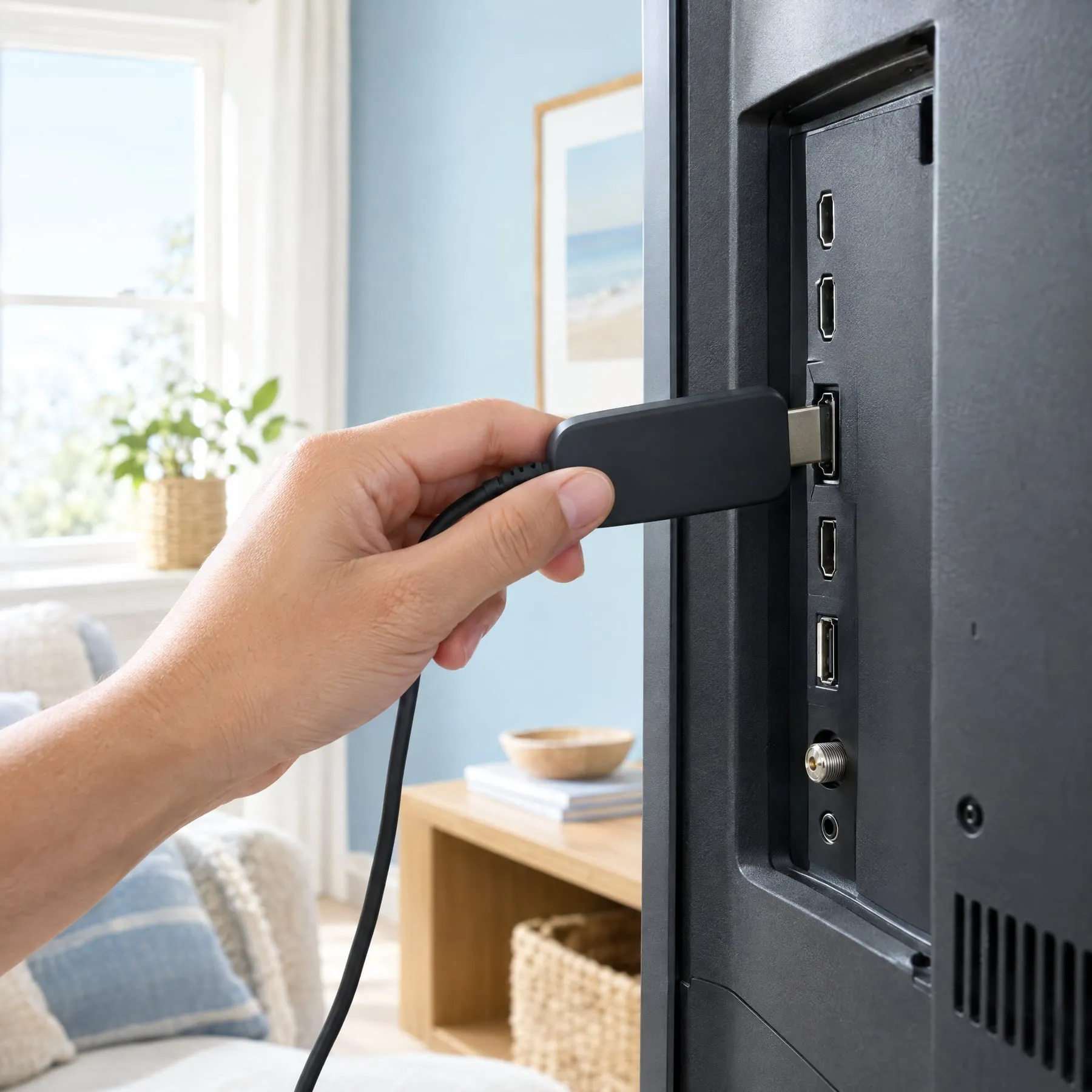
- Prik een stick of kastje in de HDMI-poort. Een Fire TV Stick of een stick met Google TV kost je een kwartiertje extra, maar daarna heb je de meeste keus aan apps. Volg dan IPTV op een Firestick, of lees eerst kastje of app.
- Cast vanaf je telefoon. Veel LG-tv’s vanaf 2018 ondersteunen AirPlay, dus met een iPhone stuur je het beeld zo naar de tv. Dat staat uitgelegd bij iPhone, iPad en Apple TV. Met een Android-telefoon kan het vaak via schermdelen; op de tv heet dat Screen Share, al verschilt de plek per model.
- Sluit je laptop aan met een HDMI-kabel. Handig als noodoplossing. Zie IPTV op je laptop met VLC.
Je eerste zender kijken
- Kies in de app voor live tv.
- Open een categorie en kies een zender.
- Na een paar seconden heb je beeld. De tv-gids komt vaak pas iets later binnen. Blijft die leeg, kijk dan bij tv-gids werkt niet.
Kleine tip: de LG-afstandsbediening met aanwijspijltje is ideaal om door lange zenderlijsten te scrollen. Gebruik het scrollwieltje in het midden, dan ben je sneller onderaan dan met de pijltjes.
Werkt het niet?
- Foutmelding bij het inloggen? Leg je telefoon naast de tv en vergelijk elk teken. Meestal zit er ergens een letter of spatie verkeerd.
- Trek de stekker van de tv er een halve minuut uit en zet hem weer aan. Met de afstandsbediening gaat de tv alleen in slaapstand.
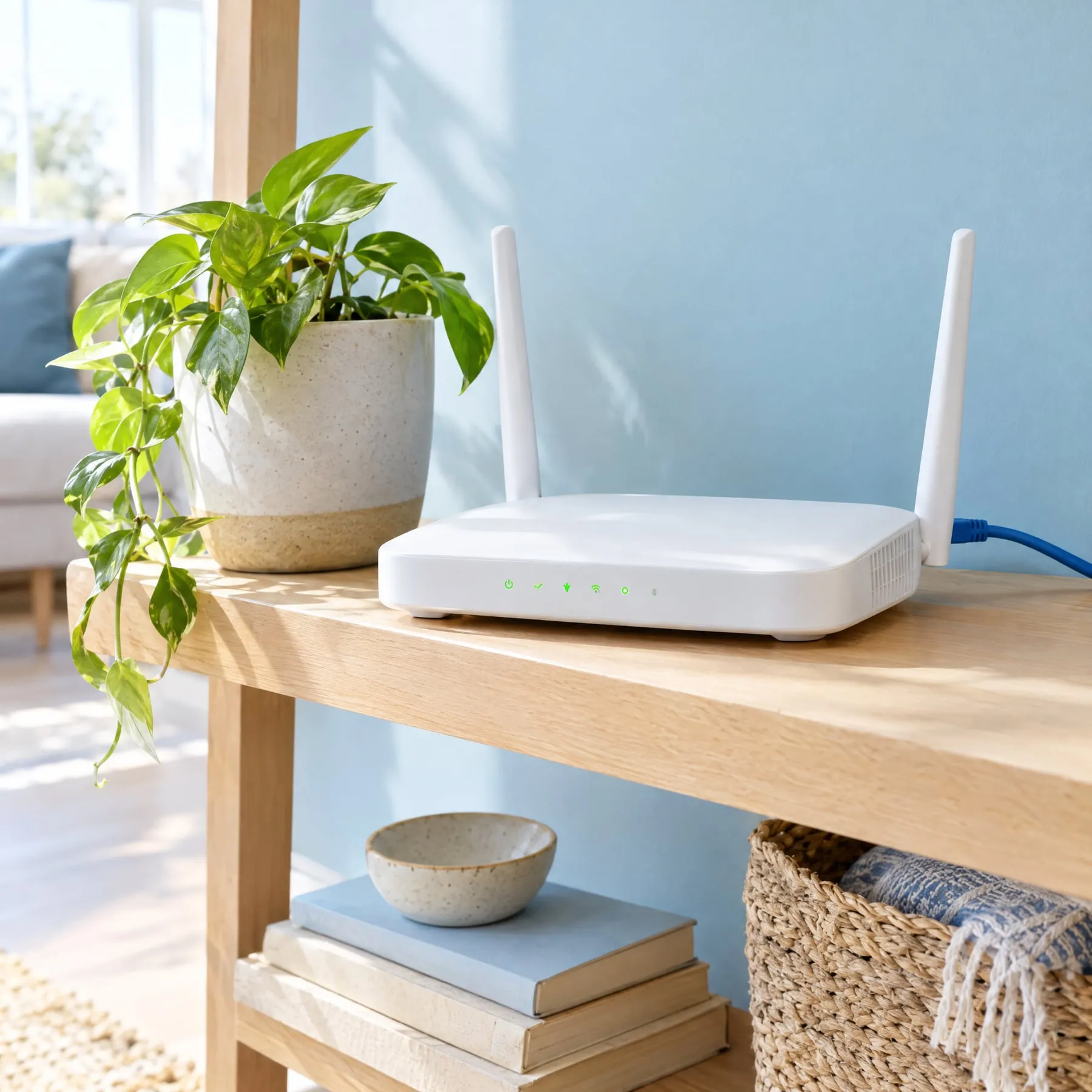
- Blijft het beeld laden of hapert het? Herstart je router en probeer het eens met een netwerkkabel. Meer daarover lees je bij beeld hapert.
- Lege lijst na het koppelen van je MAC-adres? Controleer op je foto of het juiste adres erop stond en open de app opnieuw.
- Crasht de app steeds? Verwijder hem en installeer hem opnieuw via Apps.