Het beeld blijft hangen, er draait een rondje en net op het spannende moment staat alles stil. Herkenbaar. Het goede nieuws: in de meeste gevallen zit de oorzaak gewoon in huis, en kun je die zelf vinden.
Aan het eind van deze handleiding weet je hoe snel je internet echt is op het apparaat waar je op kijkt, en heb je zes dingen nagelopen die het vaakst voor haperend beeld zorgen. Begin bovenaan en werk naar beneden. Zet na elke stap even een zender aan.
Eerst meten: een speedtest op het apparaat zelf
Een snelheidstest op je telefoon naast de router zegt weinig. Je wilt weten wat er aankomt bij de tv of het kastje.
- Open de browser op het apparaat waar het hapert. Op een smart-tv zit er een ingebouwd, op een Fire TV kun je de browser uit de app-winkel gebruiken en op Android TV of Google TV een browser of een speedtest-app uit de Play Store.
- Ga naar
fast.comofspeedtest.neten start de test. - Kijk naar de downloadsnelheid in Mbit/s.
- Doe de test bij voorkeur ’s avonds, op het moment dat het meestal hapert.
Als richtlijn: een stabiele HD-stream wil ongeveer 10 Mbit/s of meer, 4K ongeveer 25 Mbit/s of meer. Kijken er twee mensen tegelijk, of downloadt er iemand iets, dan heb je meer nodig. Zit je flink onder die getallen, dan helpen de stappen hieronder het meest.
1. Kies de juiste wifi-band: 2,4 of 5 GHz
De meeste routers zenden op twee banden uit. Die verschillen echt:
- 2,4 GHz komt verder en beter door muren, maar is trager en vaak druk, omdat de buren er ook op zitten.
- 5 GHz is veel sneller en rustiger, maar heeft minder bereik door muren en vloeren.
Staat de tv in dezelfde kamer of één kamer verder dan de router? Dan is 5 GHz bijna altijd beter. Veel routers zetten beide banden onder één netwerknaam en kiezen zelf. Kun je ze in de routerinstellingen een aparte naam geven, dan kies je op de tv bewust het 5 GHz-netwerk.
2. Gebruik een kabel als het kan
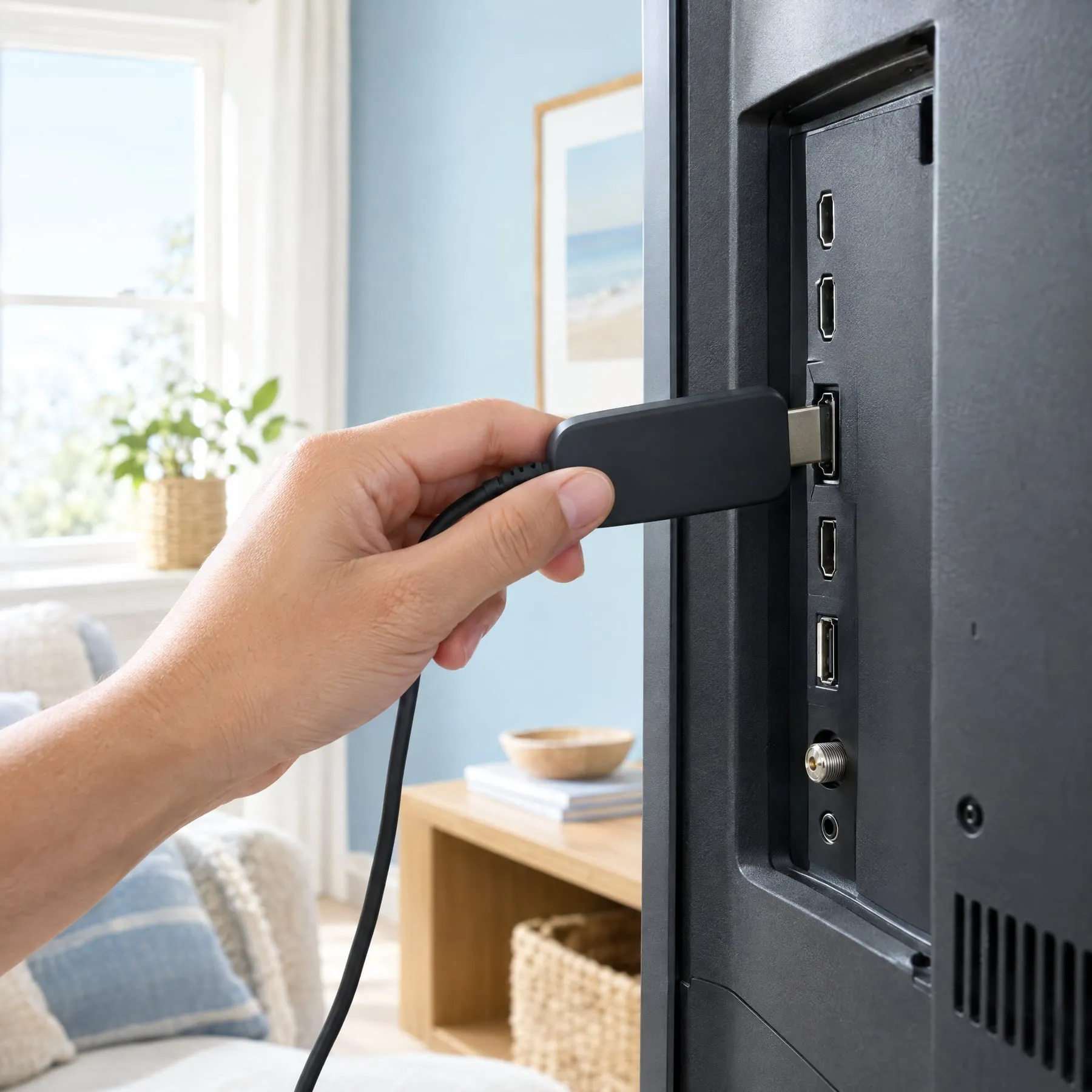
Een netwerkkabel van de router naar het apparaat is de grootste verbetering die je kunt maken.
- Kijk of je tv of kastje een netwerkpoort heeft. Die ziet eruit als een iets te grote telefoonstekker.
- Een Fire TV Stick of andere stick heeft er meestal geen. Daarvoor bestaat een losse adapter.
- Ligt de router te ver weg, dan kan een setje powerline-adapters helpen. Die sturen het internet via het stopcontact.
- Steek de kabel erin. De meeste apparaten schakelen vanzelf over van wifi naar kabel.
3. Herstart de router en kijk waar hij staat
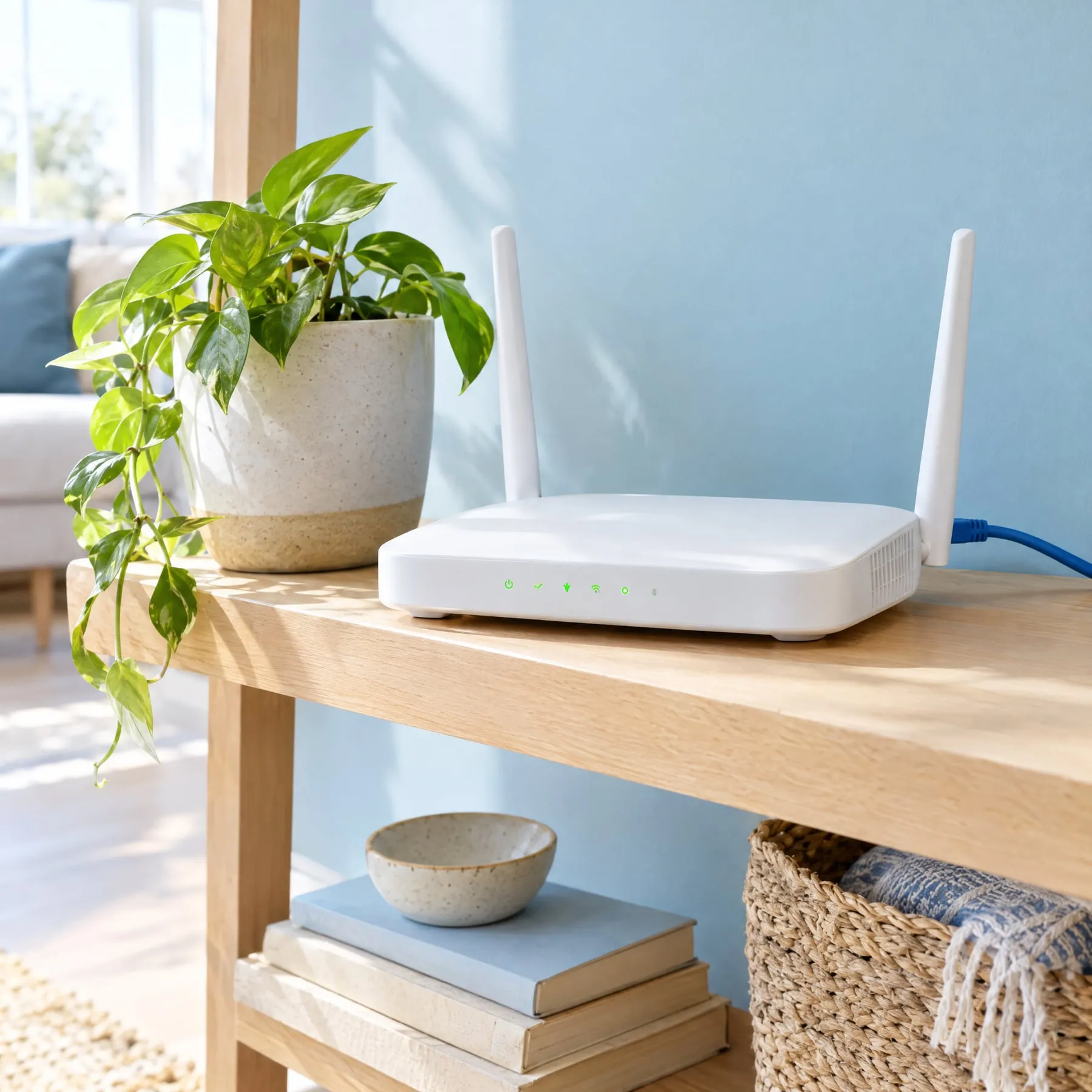
Een router die al maanden aanstaat, kan traag worden. Herstarten helpt vaak.
- Haal de stekker van de router uit het stopcontact.
- Wacht ongeveer 30 seconden.
- Steek hem terug en wacht tot alle lampjes weer rustig branden.
- Zet daarna ook je tv of kastje even uit en aan.
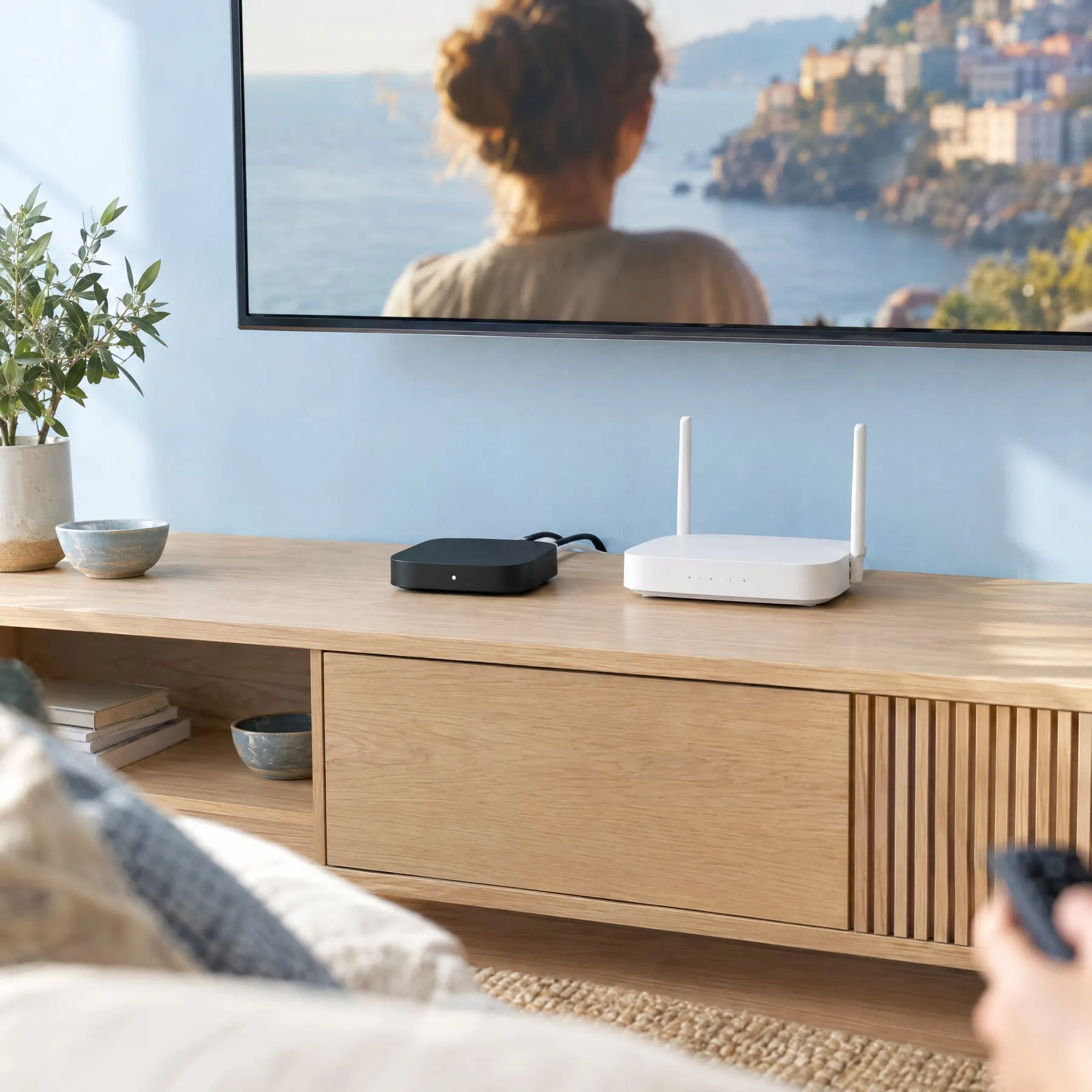
Kijk dan naar de plek. Een router in de meterkast, achter de tv of in een kast verliest veel bereik. Hoog en open is beter. Is de woonkamer ver weg, dan helpt een mesh-systeem of een goed geplaatst extra toegangspunt.
4. Kijk wat er nog meer aan je internet hangt
Je tv deelt het internet met de rest van het huis. Een spelcomputer die een update binnenhaalt, een laptop die een back-up maakt naar de cloud of iemand die videobelt: het snoept allemaal van dezelfde lijn.
- Kijk of er grote downloads lopen, ook op apparaten die je vergeten bent.
- Zet uploads en back-ups even op pauze tijdens het kijken.
- Test opnieuw met een zender. Is het nu stabiel, dan weet je waar het zat.
5. Wis de cache en kijk naar de buffer
Apps verzamelen tijdelijke bestanden. Als die te groot worden, gaat afspelen soms stroef.
- Op Android TV en Google TV: ga naar de instellingen, dan Apps, kies je IPTV-app en kies Cache wissen.
- Op een Fire TV: ga naar Settings > Applications > Manage Installed Applications, kies je app en dan Clear cache.
- Kies niet voor Gegevens wissen of Clear data. Dan ben je je login kwijt.
- Start de app opnieuw.
Sommige apps hebben ook een buffer-instelling. Een grotere buffer laadt iets meer vooruit, zodat een korte dip niet meteen zichtbaar is. In TiviMate vind je die bij Settings > Playback > Buffer size. Probeer een stap groter dan nu. In IPTV Smarters Pro verschilt dit per versie en kun je het niet altijd zelf instellen.
6. Probeer een andere DNS
DNS is het adresboek van internet. Je router gebruikt standaard dat van je internetprovider. Een andere DNS kan zenders sneller laten starten, maar eerlijk is eerlijk: haperen tijdens het kijken los je er zelden alleen mee op. Zie het als laatste stap, na de vijf hierboven.
- Het makkelijkst is het in je router, dan geldt het voor alle apparaten. Zoek in de routerinstellingen naar DNS.
- Vul een openbare DNS in, zoals
1.1.1.1en1.0.0.1, of8.8.8.8en8.8.4.4. - Sla op en herstart de router.
- Kun je het in je router niet aanpassen, dan kan het op Android TV bij de wifi-instellingen van je netwerk, meestal na het kiezen van een vast IP-adres. Op een Fire TV is dat lastiger en niet altijd mogelijk.
En op een grote wedstrijdavond?
Bij een grote wedstrijd kijken heel veel mensen tegelijk naar live sport. Dan is het drukker in je eigen huis, in je wijk en bij de dienst zelf. Wat jij kunt doen:
- Zet de stream een paar minuten voor de aftrap aan, niet precies op het fluitsignaal.
- Leg een kabel, al is het maar voor die avond.
- Haal andere apparaten even van het netwerk.
- Biedt de zender een HD- en een 4K-versie, kies dan HD. Dat vraagt veel minder snelheid.
Niemand wil de enige goal missen omdat iemand boven een spel aan het downloaden is.
Lukt het nog niet?
- Test dezelfde zender op een ander apparaat in huis. Hapert hij daar niet, dan ligt het aan het eerste apparaat of de plek waar het staat.
- Probeer een paar verschillende zenders. Hapert er maar één, dan ligt het waarschijnlijk niet aan jouw kant.
- Zet de hotspot van je telefoon aan en kijk via 4G of 5G. Gaat het dan soepel, dan zit het in je thuisnetwerk.
- Lees ook IPTV-kastje of app? als je tv al wat ouder is. Een trage tv-app kan ook haperen.