Na deze handleiding heb je een IPTV-player op je tv staan, ben je ingelogd en zit je naar je eerste zender te kijken. Dit werkt op alle tv’s met Google TV of Android TV, dus veel modellen van Philips, Sony, TCL, Hisense en Xiaomi.
Reken op tien minuten als de app gewoon in Google Play staat. Moet je hem er buitenom op zetten, dan ben je een kwartiertje langer bezig. Dat stuk staat onderaan, apart.
Hou je inloggegevens uit WhatsApp bij de hand. Heb je die nog niet, vraag dan eerst de gratis proef aan.
Heeft jouw tv eigenlijk Google TV?
Niet elke slimme tv van deze merken draait op Google. Even checken scheelt zoeken.
- Druk op het knopje met het huisje.
- Zie je bovenaan Google TV staan, of staat er een app Google Play Store tussen je apps? Dan zit je goed.
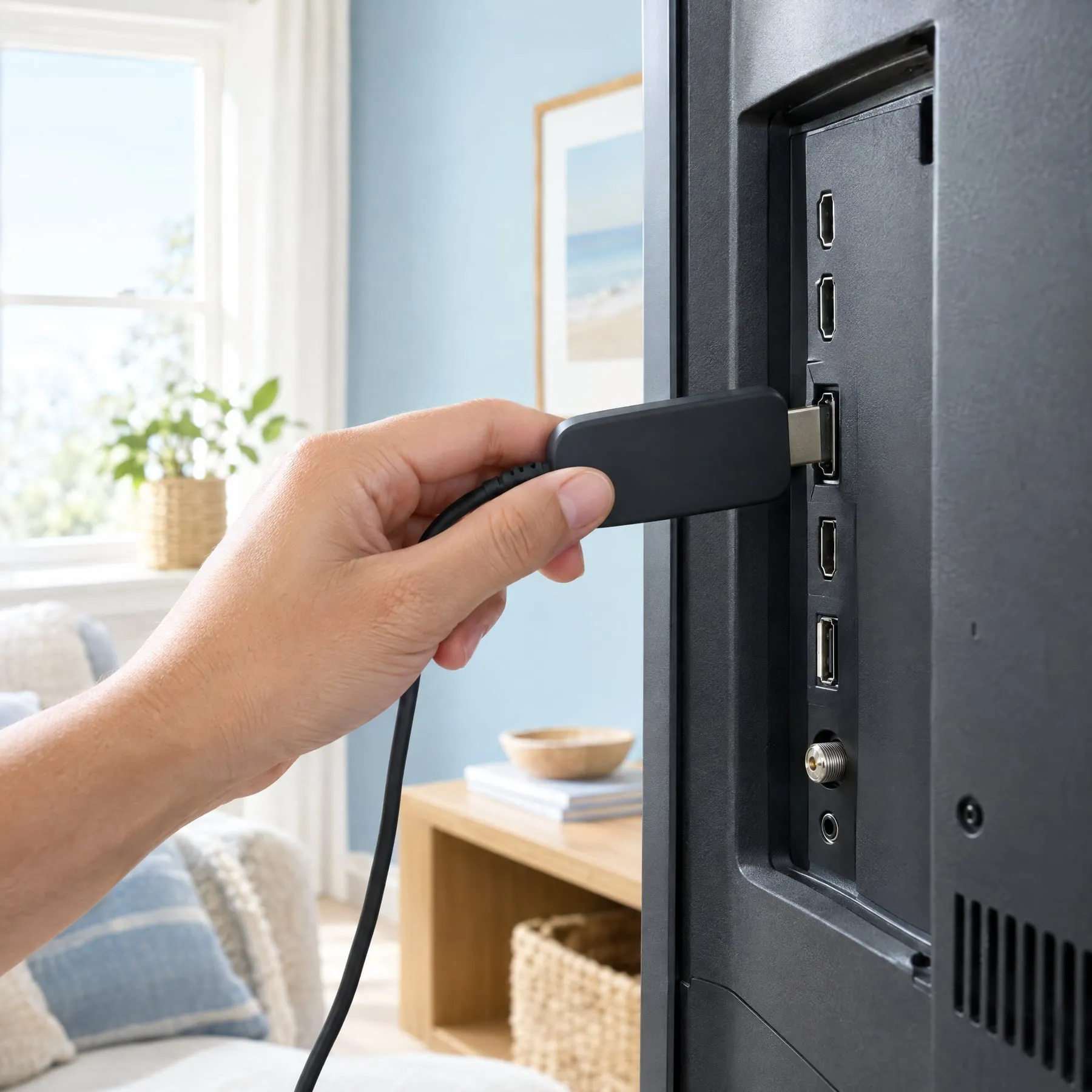
- Zie je dat allebei niet, dan heeft je tv een ander systeem. Veel Hisense-tv’s draaien bijvoorbeeld VIDAA, en een deel van de goedkopere Philips-tv’s ook iets eigens. Dan is een stick in de HDMI-poort de makkelijkste route, zie IPTV op een Firestick.
Google Play openen
- Zorg dat je met een Google-account bent ingelogd op de tv. Heb je bij het instellen voor de basismodus gekozen, dan zie je geen winkel. Log dan in via de instellingen bij accounts.
- Op Google TV: ga naar het tabblad Apps bovenaan en kies zoeken. Op oudere Android TV-modellen open je de app Google Play Store.
- Zoek de app op naam. Je kunt ook op de microfoonknop drukken en de naam uitspreken. Dat is vaak sneller dan typen.
- Kies Installeren. Na de installatie zie je Openen.
Welke app neem je?
- TiviMate. Gemaakt voor tv’s, met een overzichtelijke tv-gids. Werkt met een M3U-link of met server-URL, gebruikersnaam en wachtwoord. Uitgebreide uitleg vind je in de handleiding TiviMate.
- VLC. Speelt een M3U-link af. Prima om snel te testen, minder fijn om elke dag zenders te zappen.
- IPTV Smarters Pro. Log je in met server-URL, gebruikersnaam en wachtwoord. Deze staat niet altijd in Google Play. Zie je hem niet, neem dan TiviMate of lees verder bij onbekende apps hieronder. Meer over deze app bij IPTV Smarters Pro.
Inloggen
In TiviMate gaat het zo. In andere apps zijn de stappen bijna hetzelfde.
- Open de app en kies om een playlist toe te voegen.
- Kies het soort login dat je van ons kreeg:
- Xtream Codes: je vult de server-URL, je gebruikersnaam en je wachtwoord in.
- M3U-playlist: je vult de hele M3U-link in.
- Typ alles over uit WhatsApp, teken voor teken. Let op hoofdletters, een nul tegenover een O en spaties aan het eind. Met een lange M3U-link is het makkelijker om de Google TV-app op je telefoon als toetsenbord te gebruiken, als je tv dat ondersteunt.
- Bevestig. De app laadt je zenders en daarna de tv-gids. Dat kan de eerste keer een paar minuten duren.
- Kies een zender. Beeld.
Toont je app een device ID of MAC-adres in plaats van invulvelden? Maak er een foto van en stuur die naar ons in WhatsApp. Wij koppelen het abonnement en jij opent de app daarna opnieuw.
Wat betekent onbekende apps?
Op je tv kun je ook apps installeren die niet in Google Play staan. Dat heet onbekende apps, of onbekende bronnen. Je zet dan een schakelaar aan voor één app, bijvoorbeeld een bestandsbeheerder of Downloader, zodat die een installatiebestand mag openen.
Doe dit alleen als we je in WhatsApp zelf een bestand of adres sturen, of als je het van de maker van de app hebt. Zo ga je te werk:
- Ga naar de instellingen en open Systeem > Over. Kies daar zeven keer achter elkaar de regel met de build van het besturingssysteem, tot je een melding krijgt dat je nu ontwikkelaar bent. Op sommige merken heet dit menu net iets anders.
- Ga terug naar de instellingen en zoek Apps > Beveiliging en beperkingen > Onbekende bronnen. Op nieuwere Google TV-modellen staat het soms onder Privacy of bij speciale app-toegang.
- Zet de schakelaar aan voor alleen de app waarmee je installeert.
- Installeer de player en zet de schakelaar daarna weer uit.
Een paar dingen om te weten. Apps die je zo installeert, krijgen geen automatische updates. Google kan zo’n app tegenhouden of een waarschuwing laten zien. En sommige tv’s laten het helemaal niet toe. Lukt het niet, dan is een app uit Google Play altijd de eerste keus.
Werkt het niet?
- Inloggen lukt niet? Vergelijk je gegevens nog eens met WhatsApp, letter voor letter. Het zit vaak in één verkeerd teken.
- Zet de tv helemaal uit door de stekker er een halve minuut uit te halen. Daarna start alles fris op.
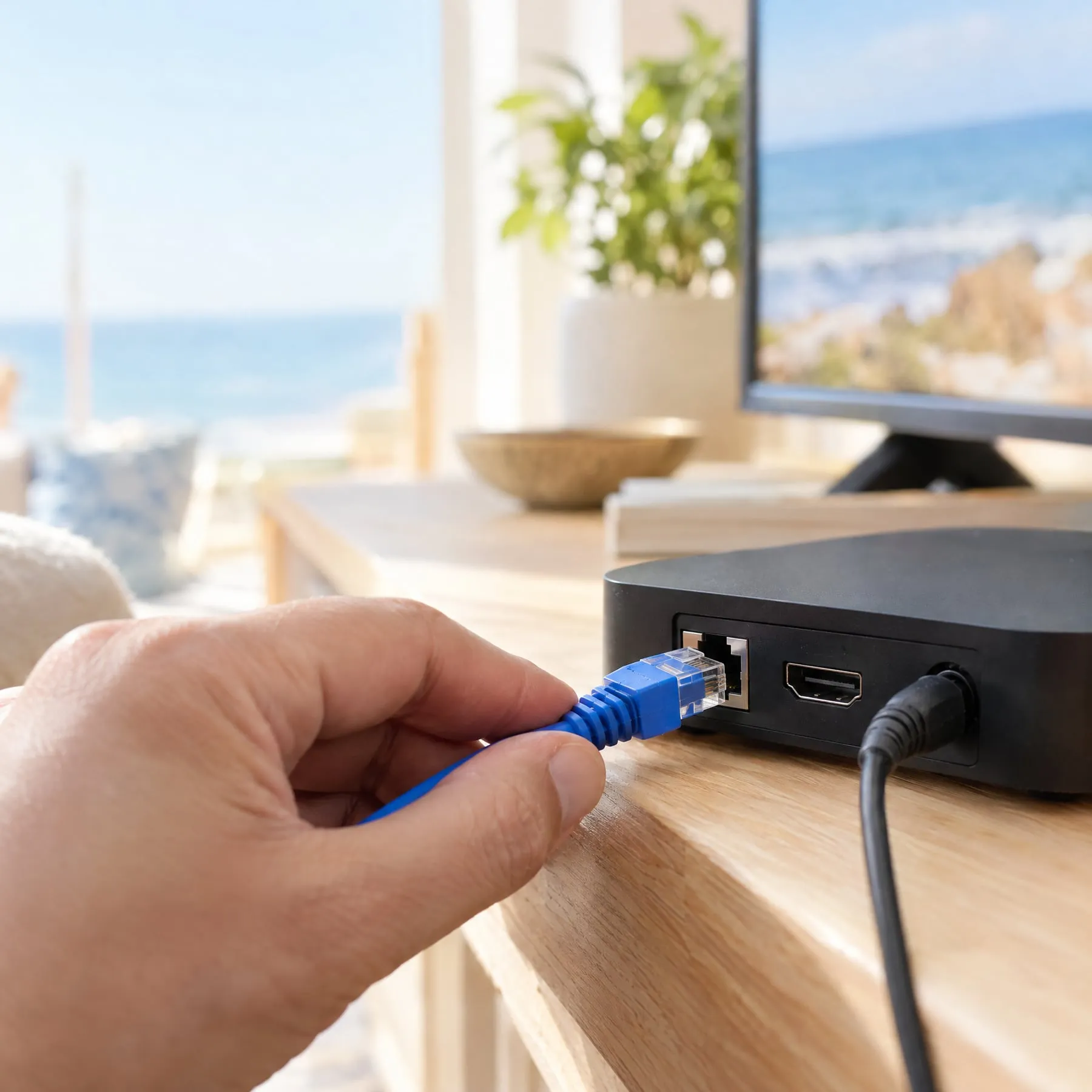
- Hapert het beeld of draait het rondje maar door? Herstart je router of sluit de tv aan met een netwerkkabel. Meer tips staan bij beeld hapert.
- Wel zenders, maar geen programma-informatie? Geef de tv-gids een paar minuten, of kijk bij tv-gids werkt niet.
- Loopt de app vast? Ga naar de app in de instellingen, wis de cache en open hem opnieuw.