Na deze handleiding kijk je IPTV op je laptop of pc, met Windows of met een Mac. Je gebruikt VLC, een programma dat waarschijnlijk al op je computer staat. Wil je het beeld groter, dan zet je het via een HDMI-kabel op je tv.
Met VLC ben je in vijf minuten klaar. Een van de alternatieve apps instellen duurt iets langer, en de tv aansluiten kost je nog eens een paar minuten.
Hou je M3U-link uit WhatsApp bij de hand. Heb je nog geen inloggegevens, vraag dan eerst de gratis proef aan.
VLC installeren
- Kijk eerst of VLC al op je computer staat. Zoek op Windows in het startmenu naar VLC, of op de Mac in de map Apps of Programma’s.
- Staat het er niet op, download VLC dan van de officiële site van VideoLAN. Pas op voor nepsites met grote groene downloadknoppen en advertenties.
- Installeer het programma en open het.
Je M3U-link openen in VLC
Op Windows:
- Kopieer je M3U-link uit WhatsApp. Gebruik je WhatsApp op je telefoon, stuur de link dan naar jezelf via WhatsApp Web of de desktop-app, zodat je hem kunt kopiëren in plaats van overtypen.
- Ga in VLC naar Media > Netwerkstroom openen, of druk op Ctrl+N. Zie je een andere vertaling, dan is het de optie voor een netwerkstream.
- Plak de link in het invoerveld met Ctrl+V.
- Kijk of de hele link erin staat, zonder spatie aan het begin of eind.
- Klik op Afspelen.
Op een Mac:
- Kopieer je M3U-link.
- Ga in VLC naar Bestand > Open netwerk, of druk op Cmd+N.
- Plak de link met Cmd+V en klik op Open.
VLC begint meestal meteen met de eerste zender uit de lijst. Dat is normaal.
Zappen in VLC
- Open de afspeellijst. Op Windows via Beeld > Afspeellijst of met Ctrl+L. Op de Mac via het menu Venster.
- Gebruik het zoekveld bovenaan de lijst om een zender op naam te vinden.
- Dubbelklik op een zender om te kijken.
Eerlijk is eerlijk: VLC is geweldig om snel te testen of alles werkt, maar het is geen tv-programma. Er is geen fijne tv-gids en een lange lijst blijft een lange lijst. Kijk je vaker op je laptop, probeer dan een van de alternatieven.
Twee alternatieven
- IPTV Smarters. Er is een versie voor Windows van de makers zelf, en op de Mac heet de app Smarters Player Lite in de App Store. Je logt in met je server-URL, gebruikersnaam en wachtwoord, en je krijgt zenders, films en series netjes in rijtjes, met een tv-gids. Meer uitleg vind je bij IPTV Smarters Pro.
- GSE Smart IPTV. Staat voor de Mac in de App Store. Werkt met een M3U-link of met Xtream Codes.
Inloggen gaat in beide apps hetzelfde:
- Kies inloggen met Xtream Codes als je een server-URL, gebruikersnaam en wachtwoord hebt. Kies een playlist of URL toevoegen als je een M3U-link hebt.
- Kopieer en plak je gegevens uit WhatsApp. Typ je ze over, doe het dan teken voor teken, met de juiste hoofdletters.
- Bevestig en wacht tot de zenders geladen zijn.
Op je tv kijken via HDMI
Je laptop als kastje gebruiken: het werkt verrassend goed.
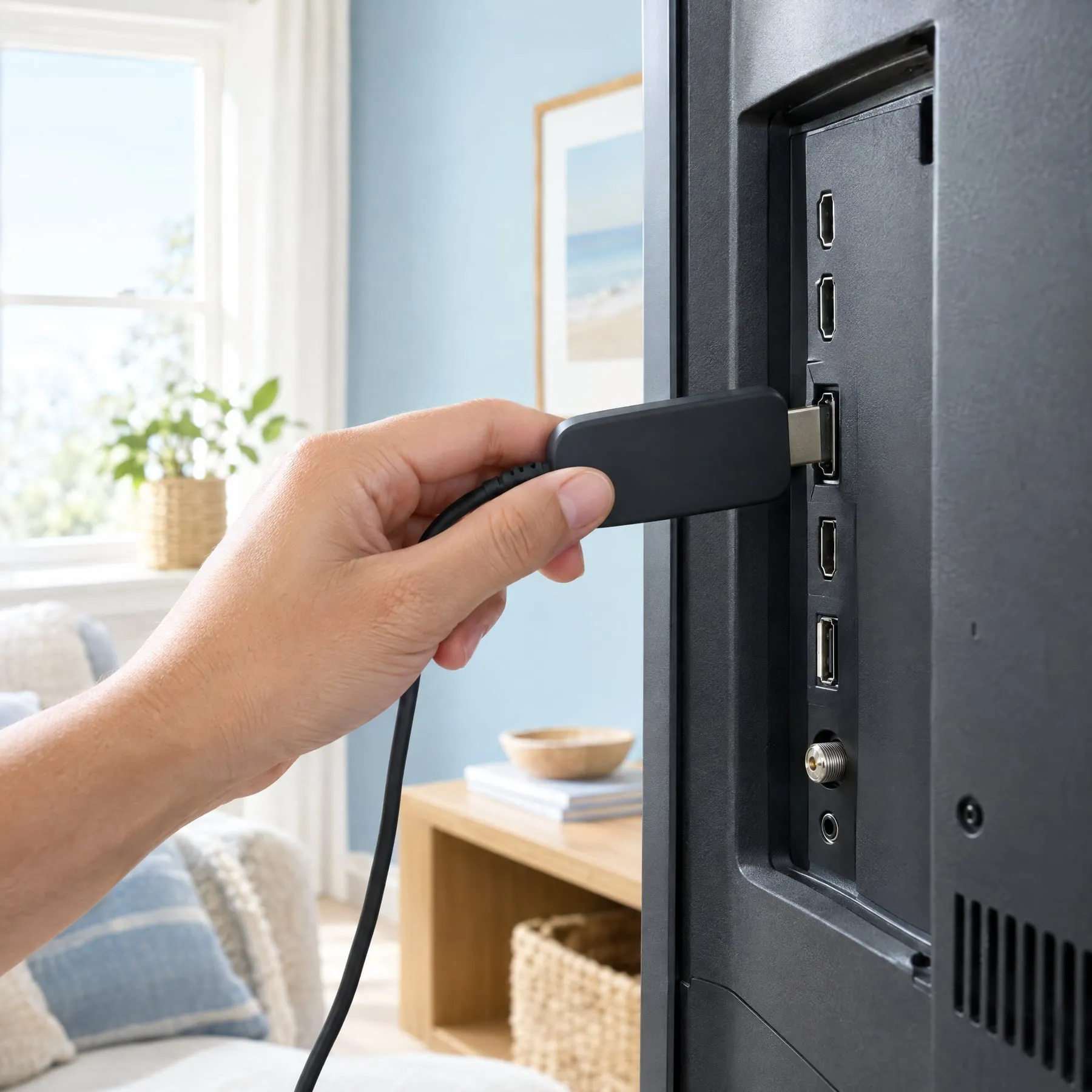
- Sluit de HDMI-kabel aan op je laptop en op de tv. Heeft je laptop alleen USB-C, gebruik dan een adapter naar HDMI.
- Zet de tv op de juiste ingang met de knop Source, Bron of Input.
- Op Windows: druk op de Windows-toets en P tegelijk. Kies Dupliceren om hetzelfde beeld op beide schermen te zien, of Alleen tweede scherm om alleen de tv te gebruiken.
- Op de Mac: open Systeeminstellingen > Beeldschermen en kies of je het scherm wilt spiegelen of uitbreiden.
- Komt het geluid nog uit je laptop? Op Windows klik je op het luidsprekertje rechtsonder en kies je de tv als uitvoer. Op de Mac ga je naar Systeeminstellingen > Geluid en kies je de tv bij uitvoer.
- Zet VLC of je app op volledig scherm. In VLC dubbelklik je op het beeld.
Tip: sluit de oplader aan en zet de slaapstand even uit in je energie-instellingen. Anders gaat je laptop midden in de film op zwart.
Werkt het niet?
- VLC geeft een foutmelding? Kijk of de link volledig is geplakt. Een stukje te weinig aan het eind is genoeg om het te laten mislukken.
- Blijft het beeld zwart of laadt het eindeloos? Probeer een andere zender uit de lijst. Werkt die wel, dan ligt het aan die ene zender en niet aan je instellingen.
- Hapert het beeld? Ga met een netwerkkabel aan je router of zit dichter bij je wifi. Meer tips staan bij beeld hapert.
- Geen beeld op de tv? Controleer de ingang op de tv en druk nog eens op de Windows-toets en P. Op de Mac kun je de kabel even los en weer vast doen.
- Mis je een tv-gids? Die zit niet in VLC. Gebruik een van de alternatieven, en kijk bij tv-gids werkt niet als die ook leeg blijft.