Aan het eind van deze handleiding zit je Fire TV Stick in de tv, staat er een IPTV-player op en kijk je naar je eerste zender. We beginnen echt bij het begin: de doos ligt nog dicht.
Reken op een minuut of twintig tot vijfentwintig. Het meeste daarvan is eenmalig. Daarna is het gewoon aanzetten en kijken.
Hou je inloggegevens uit WhatsApp bij de hand. Heb je die nog niet, vraag dan eerst de gratis proef aan.
Aansluiten
- Haal alles uit de doos: de stick, een korte HDMI-verlengkabel, een USB-kabel, een stekker, de afstandsbediening en de batterijen.
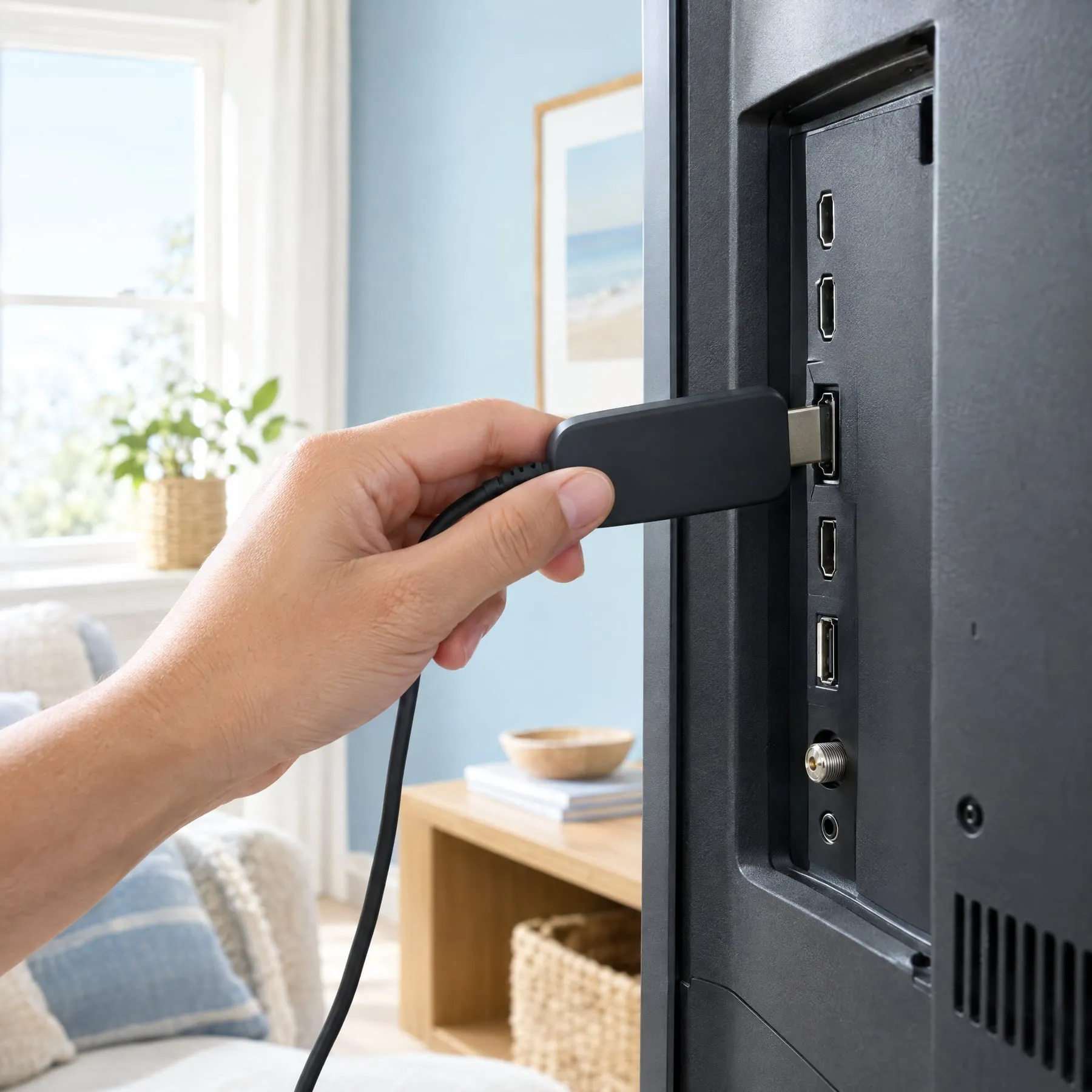
- Stop de stick in een vrije HDMI-poort van je tv. Zit die poort krap of achter de tv weggestopt, gebruik dan het verlengstukje. Dat helpt ook voor een beter wifi-signaal.
- Sluit de USB-kabel aan op de stick en op de stekker, en die gaat in het stopcontact. Dus niet in de USB-poort van de tv.
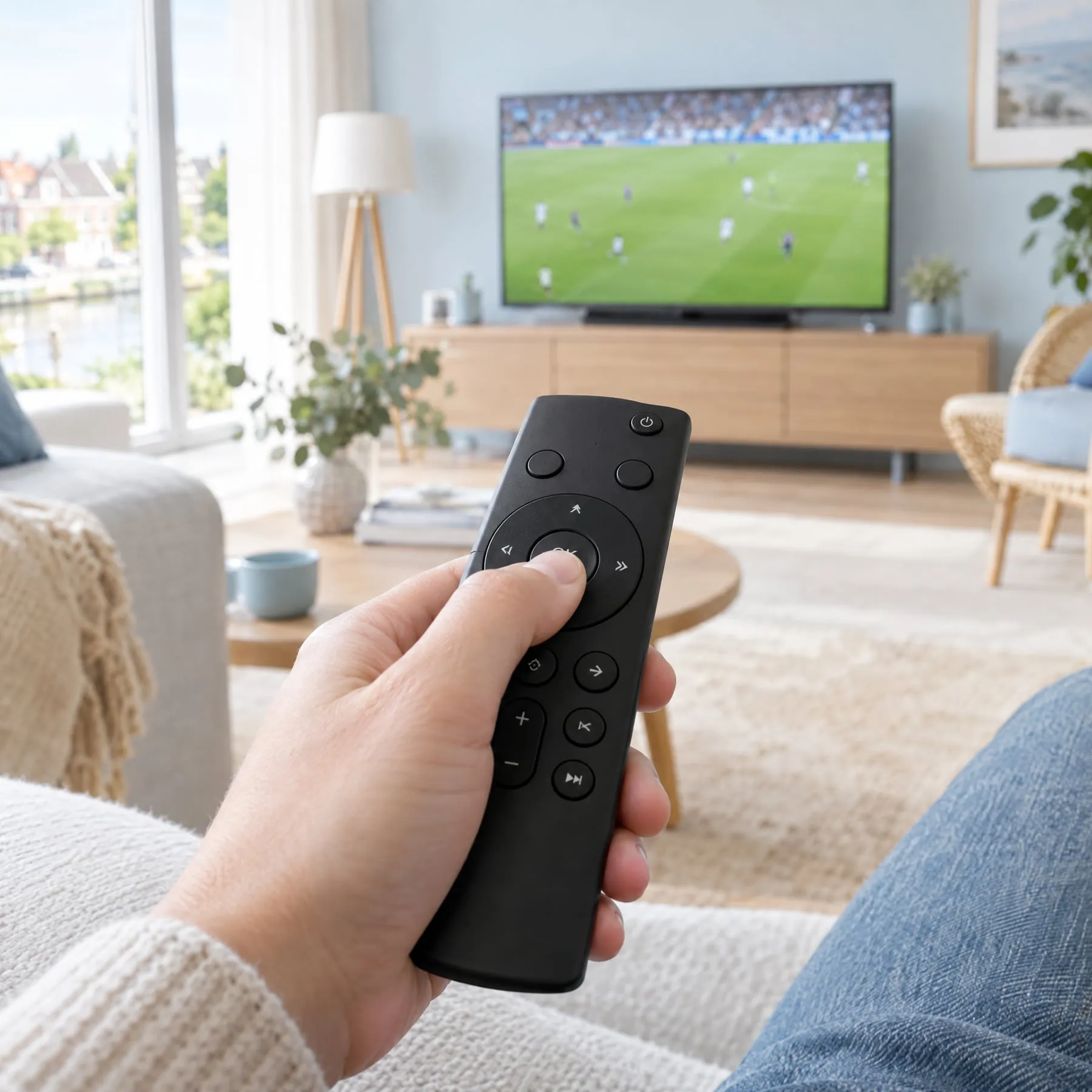
- Doe de batterijen in de afstandsbediening.
- Zet de tv op de juiste HDMI-ingang met de knop Source, Bron of Input op de afstandsbediening van de tv.
De stick instellen
- Meestal koppelt de afstandsbediening vanzelf. Gebeurt er niets, houd dan het knopje met het huisje tien seconden ingedrukt.
- Kies je taal en je wifi-netwerk, en vul het wachtwoord van je wifi in.
- Log in met je Amazon-account. De stick toont vaak een code die je op je telefoon invult. Dat scheelt een hoop getyp.
- Sla de aanbiedingen en extra apps over die de stick voorstelt. Die heb je niet nodig.
- Laat de stick eventuele updates installeren. Dat kan een paar minuten duren en de stick start daarbij soms opnieuw op.
Eerst even checken welk systeem je hebt
Sinds 2025 verkoopt Amazon ook sticks met Vega OS. Daarop werkt de rest van deze handleiding niet.
- Ga naar Instellingen > Mijn Fire TV > Info.
- Kijk rechts bij de softwareversie. Staat daar Fire OS, dan kun je verder.
- Staat er alleen OS, zonder Fire ervoor, dan heb je Vega OS. Dan kun je alleen apps uit de Appstore gebruiken. Zoek daar je player op naam, of kijk bij kastje of app voor een andere oplossing.
Downloader installeren
Downloader is een app uit de Amazon Appstore. Je gebruikt hem om je player op de stick te zetten.
- Ga op het startscherm naar het vergrootglas.
- Typ “Downloader” en kies de app met het oranje pictogram.
- Kies de knop om de app te downloaden. Na een halve minuut staat hij erop.
Apps van onbekende bronnen toestaan
Dit is het stukje dat de meeste mensen spannend vinden. Valt reuze mee.
- Ga naar Instellingen > Mijn Fire TV > Info.
- Ga op de bovenste regel staan, met de naam van je stick, en druk zeven keer op het middelste knopje. Je krijgt een melding dat je nu ontwikkelaar bent. Zie je Opties voor ontwikkelaars al staan, dan kun je deze stap overslaan.
- Ga één stap terug met de terugknop.
- Open Opties voor ontwikkelaars > Onbekende apps installeren.
- Zet de schakelaar bij Downloader aan. Op oudere sticks heet de optie Apps van onbekende bronnen en is het één schakelaar voor alles.
- Bevestig de waarschuwing.
De player installeren
- Open Downloader. Geef toestemming voor toegang tot je bestanden als hij daarom vraagt.
- Typ in het invoerveld het adres of de code die wij je in WhatsApp sturen voor de player. Typ precies over wat er staat.
- Kies Go. Het bestand wordt gedownload.
- Kies Installeren. Na een halve minuut kies je Gereed.
- Downloader vraagt of je het installatiebestand wilt verwijderen. Doe dat, dat scheelt ruimte op je stick.
Welke player? Meestal IPTV Smarters Pro of TiviMate. Wil je meer weten over een van de twee, kijk dan bij IPTV Smarters Pro of TiviMate.
Inloggen
- Open de player.
- Kies inloggen met Xtream Codes als je een server-URL, gebruikersnaam en wachtwoord hebt gekregen. Heb je een M3U-link, kies dan de optie voor een M3U-playlist.
- Typ alles over uit WhatsApp, teken voor teken. Let op hoofdletters, nullen tegenover een O, en een spatie die je per ongeluk aan het eind zet.
- Bevestig en wacht even. De zenders laden eerst, de tv-gids volgt later.
- Kies live tv, open een categorie en kies je eerste zender.
Handige knopjes op de afstandsbediening
- Huisje ingedrukt houden: snelmenu met instellingen, apps en slaapstand.
- Middelste knopje en afspelen/pauze samen vijf seconden ingedrukt houden: de stick start opnieuw op. Perfect als iets vastloopt.
- Menuknop met drie streepjes op een app in je lijst: daarmee verplaats je de app naar voren, zodat je hem niet elke keer hoeft te zoeken.
- Microfoonknop: spreek de naam van een app uit in plaats van te typen. Je stick is beleefd genoeg om niet te lachen om je uitspraak.
Werkt het niet?
- Inloggen lukt niet? Vergelijk elk teken met WhatsApp. Eén letter verkeerd is genoeg.
- Downloader kan het bestand niet ophalen? Controleer of je het adres of de code precies hebt overgetypt, en of de stick internet heeft.
- Hapert het beeld? Gebruik de stekker uit de doos in plaats van de USB van je tv, zet de stick met het verlengstukje iets verder van de tv af en herstart je router. Meer tips staan bij beeld hapert.
- Geen tv-gids? Wacht een paar minuten of kijk bij tv-gids werkt niet.
- Loopt alles traag? Herstart de stick met het middelste knopje en afspelen/pauze samen, en ruim apps op die je niet gebruikt.